Antes de abrir qualquer ferramenta: organize o cardápio
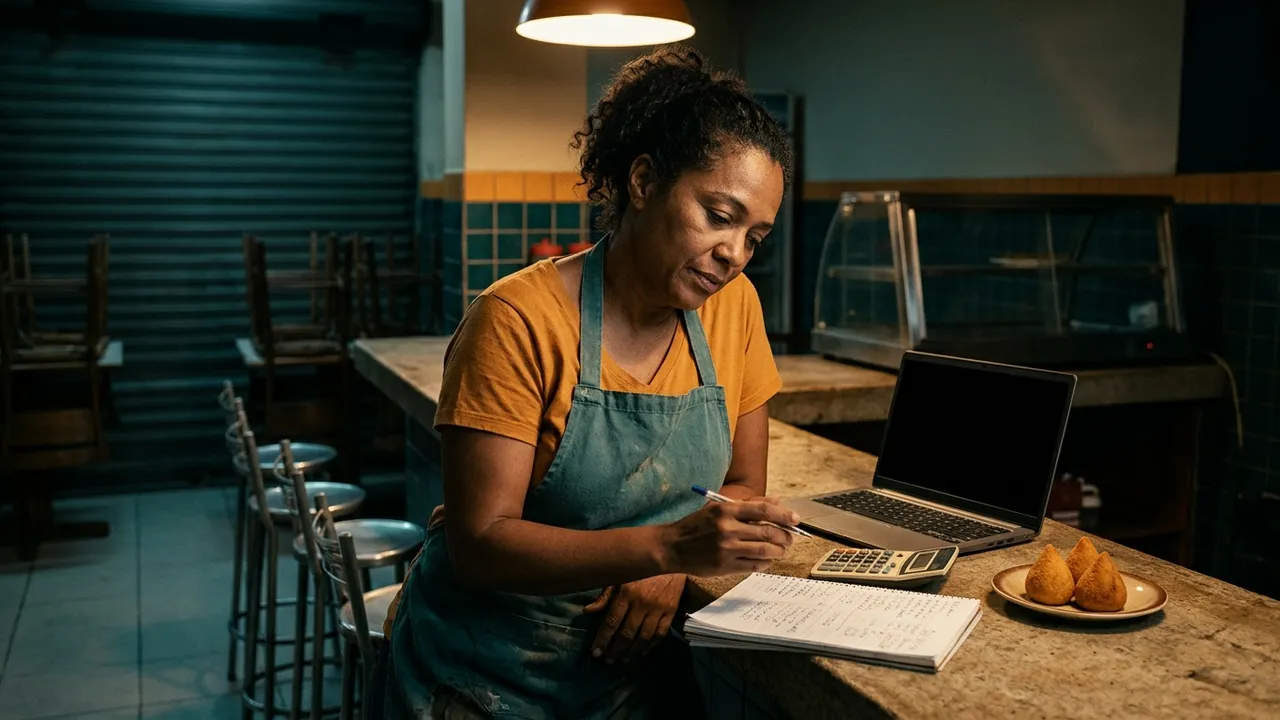
O erro mais comum de quem vai fazer cardápio digital é começar pelo visual. O que o cliente quer, antes da arte, é achar o prato e o preço rápido. Por isso o primeiro passo é uma lista bem feita, mesmo que numa folha de papel ou numa planilha.
- Liste tudo o que a casa vende, com nome, preço e tamanho ("chope 300 ml", "porção de fritas 500 g").
- Agrupe em categorias na ordem em que o cliente pensa: em bar, bebidas e petiscos primeiro; em restaurante, os pratos principais em destaque.
- Escreva uma descrição curta para cada prato: o que vem, para quantos serve, se é picante.
- Corte o que não vende. Cardápio enxuto se lê mais rápido e facilita a cozinha.
- Separe as fotos dos itens que mais vendem ou que mais dão lucro. Não precisa de foto de tudo.
Com essa lista pronta, qualquer um dos caminhos abaixo leva menos de uma tarde.
Como fotografar os pratos com o próprio celular
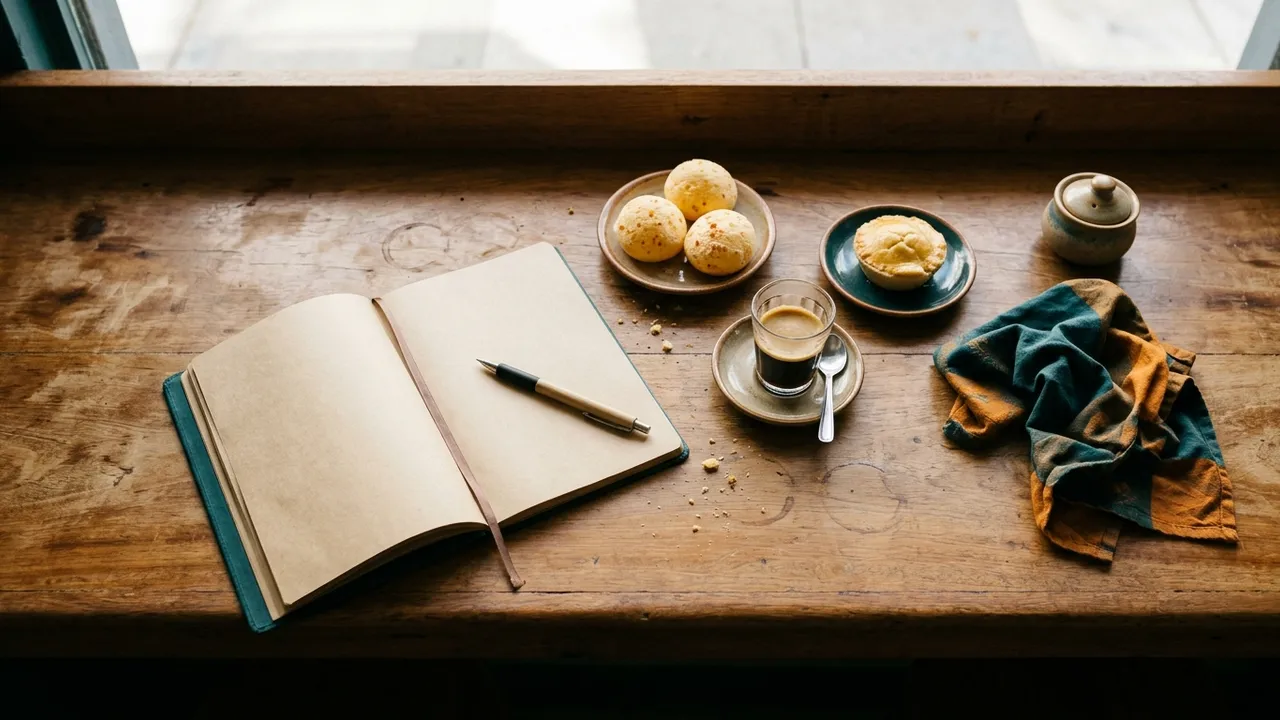
- Luz natural: fotografe perto de uma janela, de dia, sem flash. A luz amarela do salão à noite deixa a comida sem cor.
- Fundo limpo: mesa de madeira ou toalha lisa. Tire do quadro guardanapo usado, garrafa e celular.
- Ângulo certo: pizza, porção e prato feito ficam bem de cima. Hambúrguer, drink e sobremesa em camadas ficam melhor de lado.
- Prato de verdade: fotografe a porção como ela sai para o cliente, no tamanho real. Foto que promete mais do que chega gera reclamação.
- Mesmo estilo em tudo: mesmo fundo e mesmo ângulo deixam o cardápio com cara de profissional, mesmo feito com celular.
Como fazer cardápio digital no Canva
O Canva é o caminho gratuito mais usado por bares e restaurantes, porque tem modelos prontos de cardápio e não exige saber design.
- Crie uma conta gratuita e procure por "cardápio" nos modelos.
- Escolha um modelo vertical, que se lê melhor no celular. Evite o formato de folha deitada, feito para impressão.
- Troque nomes, preços e descrições pelo conteúdo da sua lista.
- Coloque as fotos dos itens principais. Use foto sua, do prato que sai da sua cozinha.
- Aumente a fonte. Na dúvida, maior. O cliente vai ler num celular, às vezes com pouca luz.
- Baixe em PDF ou publique como página e copie o link.
Dica: guarde o arquivo original. Toda mudança de preço vai exigir editar, baixar de novo e trocar o arquivo onde ele estiver publicado.
Cardápio em PDF: quando serve e como fazer direito
O PDF é o jeito mais rápido de transformar o cardápio de papel em digital. Muita casa simplesmente fotografa ou exporta o cardápio impresso. Funciona, mas o resultado costuma ser ruim no celular.
Para o PDF funcionar bem:
- Monte numa página estreita, com uma coluna só.
- Use fonte grande e contraste alto (letra escura em fundo claro).
- Deixe o arquivo leve, comprimindo as fotos, para abrir rápido com internet fraca.
- Publique num link fixo (uma pasta compartilhada ou o seu site), para poder trocar o arquivo sem trocar o link.
O ponto de atenção é a atualização. Preço novo, prato do dia e item que acabou exigem gerar outro PDF. Na prática, muita casa deixa o arquivo desatualizado, e o cliente descobre o preço novo só na conta.
Cardápio digital para WhatsApp e Instagram
No WhatsApp Business, você pode cadastrar os produtos no catálogo do aplicativo, com foto e preço, ou configurar a mensagem de saudação com o link do cardápio. É ótimo para quem já recebe encomenda e pedido de retirada por mensagem.
O limite é que o pedido continua chegando como conversa. Alguém da equipe precisa ler, conferir, anotar e repassar para a cozinha. Em hora de pico, mensagem se perde.
Coloque o link do cardápio na bio e crie um destaque com os pratos principais. Para divulgação, funciona bem: quem descobre a casa pelo Instagram já chega sabendo o que pedir. Mais ideias em marketing para bar e restaurante.
O perfil da empresa no Google aceita link de cardápio. Vale cadastrar, porque muita gente procura "restaurante perto de mim" e abre o cardápio antes de decidir.
Como transformar o cardápio em QR Code
Com o link em mãos (do Canva, do PDF ou da página), basta gerar o QR Code num gerador gratuito, baixar a imagem e imprimir. O passo a passo completo, com tamanho, posição na mesa e testes, está no guia de cardápio por QR Code.
Dois cuidados que muita gente só descobre depois:
- Alguns geradores grátis criam um código que passa pelo site deles e deixa de funcionar quando o período gratuito acaba. Prefira o código que aponta direto para o seu link.
- QR Code impresso pode ser coberto por um adesivo falso. Confira as mesas todo dia. Explicamos como em golpe do QR Code em restaurante.
Seu cardápio já está no celular do cliente? Veja como ele pode também receber o pedido e mandar direto para a cozinha.
Solicitar demonstraçãoO limite do cardápio grátis: mostrar não é vender
Todos os caminhos acima têm uma coisa em comum: o cardápio só mostra. O cliente lê, decide e depois espera alguém passar para pedir. No sábado cheio, essa espera é exatamente onde o bar perde a segunda rodada e o restaurante perde a sobremesa.
| O que você precisa | Cardápio grátis (PDF, Canva, WhatsApp) | Cardápio que recebe pedido |
|---|---|---|
| Mostrar produtos e preços | Sim | Sim |
| Atualizar preço ou tirar item na hora | Precisa gerar e publicar de novo | Na hora, pelo painel |
| Cliente envia o pedido sozinho | Não (no WhatsApp, vira mensagem para alguém anotar) | Sim |
| Pedido chega separado para cozinha e bar | Não | Sim |
| Conta de cada cliente | Não | Depende do sistema |
| Custo | Zero | Mensalidade de sistema |
Para guardar: comece pelo grátis se a casa é pequena e o garçom dá conta. Quando o cliente começar a esperar para pedir, o problema deixou de ser o cardápio e passou a ser o pedido.
Quando passar para um cardápio que recebe o pedido
Alguns sinais de que o cardápio grátis ficou pequeno:
- Cliente levanta a mão e espera mais do que gostaria para pedir.
- O garçom passa mais tempo anotando do que servindo.
- Pedido errado ou esquecido virou rotina na cozinha.
- O preço do PDF está desatualizado e ninguém tem tempo de trocar.
- O WhatsApp de pedidos fica sem resposta na hora do pico.
Na WiBar, o cardápio é cadastrado uma vez no painel, com foto, descrição e preço. O cliente lê o QR Code da mesa, entra na mesa pelo app WiBar (quem ainda não tem baixa na primeira visita), pede e acompanha cada item até ficar pronto. O pedido vai para a tela do setor certo (cozinha, bar ou copa) e cai na comanda individual de cada pessoa. Item que acabou some do cardápio com um toque. Para entender esse fluxo completo, veja pedido pelo QR Code na mesa e o guia geral de cardápio digital.
Para quem vende para fora, a WiBar também tem delivery próprio, com pagamento por Pix e cartão online ou na entrega.
Erros comuns ao fazer o cardápio digital
- Copiar o cardápio impresso inteiro, em duas colunas, e esperar que funcione no celular.
- Publicar e esquecer: preço antigo no digital e preço novo na conta.
- Foto de banco de imagens no lugar do prato da casa.
- Link diferente em cada lugar (Instagram, WhatsApp, mesa), que obriga a trocar tudo a cada atualização.
- Tirar o cardápio impresso de vez sem conferir se a lei da sua cidade exige mantê-lo.
Atualizado em 22/11/2026.